
【光回線】フレッツ光で通信障害が起きた時の確認方法&対処方法を教えます!

フレッツ光は、光回線の中でも1番名が知れていて、人気のあるインターネット回線と言っても過言ではありません。
そのため、信頼度も厚いです。
しかし、そんな信頼できるフレッツ光でも、ごく稀に通信障害が起きてしまいます。
通信障害は予測できませんので、焦ってしまう方が多いでしょう。
安心してください!
今記事では、フレッツ光で通信障害起きてしまった時の確認方法と対処方法を教えます!
いざとなった時に落ち着いて対処できるように、フレッツ光をご利用の方はぜひ最後までご閲覧ください!
フレッツ光で通信障害が発生した時の確認方法
フレッツ光で通信障害が起きた時の原因を探る方法は3つあります。| ①NTTやプロバイダの公式ホームページを確認する ②SNS(Twitter)でリアルタイム検索する ③手元の通信機器や端末、配線に不具合がないか確認する |
それぞれ1つずつ詳しく見ていきましょう!
①NTTやプロバイダの公式ホームページを確認する
最初に行うべきは、NTT東日本/NTT西日本の公式ホームページを開いて、障害情報が発表されていないかを確認することです。
NTTの公式ホームページには、工事や故障・メンテナンス等に関する情報が随時更新されています。
スマートフォンやパソコンなどで簡単に調べられるので、必ず確認しましょう。
NTTの公式ホームページを確認して、問題なさそうでしたら、次に契約しているプロバイダの公式ホームページにアクセスして通信障害情報が更新されていないか確認してください。
NTT側やプロバイダ側が原因で通信障害が起きているのなら、ユーザー全員が同じ状況なんだと少し安心できますよね!
②SNS(Twitter)でリアルタイム検索する
続いては、リアルタイムで情報が入ってくるTwitterで通信障害状況を確認してみてください。
通信障害が起きて1番心配なことは、もしかしたら機器の故障かもしれないということです。
しかし、Twitterで検索をし、同じ状況の方が何人かいたら少なくとも機器のせいではないということが分かります。
とても便利な世の中ですよね!
気をつけなければいけないのは、あくまで一般人の方のツイートなので信憑性がないということ。
全ての情報を鵜呑みにして自己解決するのは避けましょう。
③手元の通信機器や端末、配線に不具合がないか確認する
公式ホームページやTwitterを確認しても、通信障害の情報が見つからなかった場合は、利用している通信機器や配線などをチェックしてみてください。
自身の通信環境の不備の可能性が高いです。
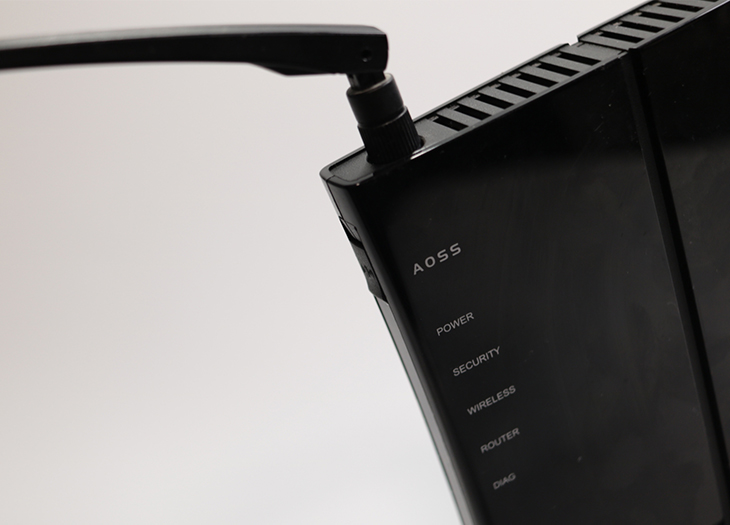
ケーブルが抜けていないか、ランプは付いているかなどしっかりと確認しましょう。
また、パソコンやスマートフォン、タブレットなど複数の端末で接続を試してみて、インターネットに繋がるものがあれば端末側が原因ということが分かりますので、そちらも試してみてください。
フレッツ光で通信障害が発生した時の対処方法
続いては、通信障害が確認できた時の原因別の対処方法を4つ紹介していきます。以下をご覧ください。
| ①回線やプロバイダ側の通信障害の場合→復旧を待つ ②ONUやルーターなどの接続機器に問題がある場合→再起動してみる ③パソコンやスマホに問題がある場合→ネットワーク設定やセキュリティ設定を見直す ④配線に問題がある場合→LANケーブルを全て抜いて再度接続しなおす |
それぞれ1つずつ詳しく見ていきましょう。
①回線やプロバイダ側の通信障害の場合→復旧を待つ
回線やプロバイダ側の通信障害が原因だと判明した場合、残念ながら対処できることはありません。
公式ホームページやTwitterなどで最新情報を確認しながら、復旧を待ちましょう。
ただ待っているだけは落ち着かないという方は、自身で時間を決めてインターネットに接続できるか試してみるのも良いと思います。
②ONUやルーターなどの接続機器に問題がある場合→再起動してみる
ONUやWi-Fiルーターなどの接続機器に問題がある場合は、電源を一度OFFにして再起動してみましょう。
端末や通信機器を再起動する際は、下記の順番で行うようにしてください。
・PC→ルーター→ONUの順番で電源を切り、コンセントを抜く。
・数分待ってから今度は先程とは逆のONU→ルーター→PCの順番でコンセントと電源を入れる。
・ONUは電源が入るとすべてのランプが点灯した後に消灯し、1、2分するとまた緑色のランプが点灯するのでそしたら再起動完了。
再起動ができたら、スマホやパソコンを使ってインターネットに接続できるか試してみましょう。
もし、機器が原因と判明しているのに再起動してもインターネットに接続できない場合は、機器が故障している可能性があります。
その際は、機器のレンタル元・販売元に相談してみてください。
③パソコンやスマホに問題がある場合→ネットワーク設定やセキュリティ設定を見直す
パソコンやスマホなどの端末に問題があると判明した場合、ネットワーク設定やセキュリティ設定などをチェックしてみてください。
〈パソコン〉
パソコンに問題がある場合は、ネットワーク接続を確認しましょう。
Windowsの場合は、キーボードの「Windows」キーと「X」キーを同時に押して、開いたメニューから「ネットワーク接続」をクリックします。
Wi-Fi接続なら「Wi-Fi」、有線LAN接続なら「イーサネット」をクリックして、エラーが出ていないかチェックしてみてください。
もし、エラーが出ていたらパソコンを再起動させる必要があります。
〈スマートフォン〉
スマホに問題がある場合は、まず、Wi-Fiの接続設定を確認しましょう。
その際は、Wi-Fi機能がオフになっていないか、正しいSSIDに接続されているかチェックしてください。
正しいネットワーク設定になっているのに、インターネットに接続できない場合は、スマホを再起動してみるのも手ですね!
④配線に問題がある場合→LANケーブルを全て抜いて再度接続しなおす
機器同士を接続するLANケーブルが抜けている場合は、一度全てのケーブルを抜いて、挿し直ししてみましょう。
また、古いケーブルを使い続けている場合は、劣化による断線が起きていることも考えられます。
その際は、新しいケーブル買い換えることを検討してください。
まとめ
フレッツ光の通信障害が起きた場合の確認方法と対処方法はお分かりいただけましたか。通信障害が起きてきから、確認方法や対処方法を調べてようとしても、インターネットに接続できませんのでお気をつけ下さい。
今のうちから今回紹介した方法をきちんと頭に入れておきましょう。
その他フレッツ光について詳しく知りたい方はこちらから
タグ
タグ一覧へ